 在《[[基于Obsidian实践卢曼的卡片笔记法|基于Obsidian实践卢曼的卡片笔记法]]》一文中对闪念笔记已经有所介绍,经过一段时间的实践操作,整体感觉目前闪念笔记的记录工具使用起来感觉确实是十分丝滑和方便,忍不住要专辟一文进行分享。
为什么需要额外的闪念笔记记录工具
最开始只是因为手机端Obsidian启动实在是太慢了。
不知道是不是笔记文件数量过多,安卓端Obsidian基本都在10秒以上。在等待APP启动的这个时间里,要么你会忘掉刚刚要记录的是什么,要么因为即时记录的诉求得不到满足而气血上头,然后还是忘了要记录的是什么。
后来发现通过手机微信和电脑快捷键记录闪念内容的这套操作方式实在是太符合人性了,操作起来极为丝滑,即便未来手机端Obsidian启动速度大幅提升,可能也还是会保留目前这种记录方式。
移动端基于微信+Messager记录
因为最终笔记都是要记到Obsidian笔记仓中的,所以微信只是一个传输通道,要建立这个传输通道,就需要用到一个叫做Messager的插件。
Messager插件原理介绍
以下是插件的中文说明和开发官网上的原理介绍。
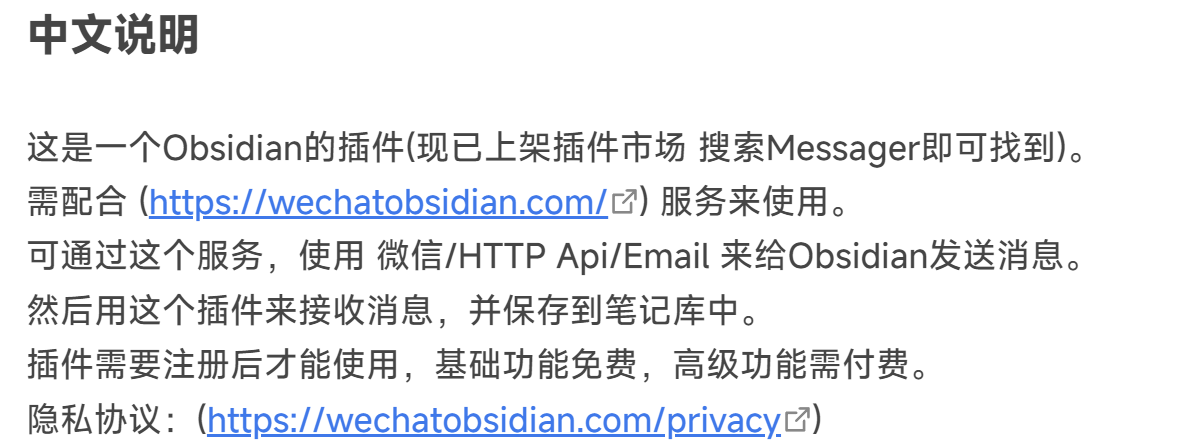
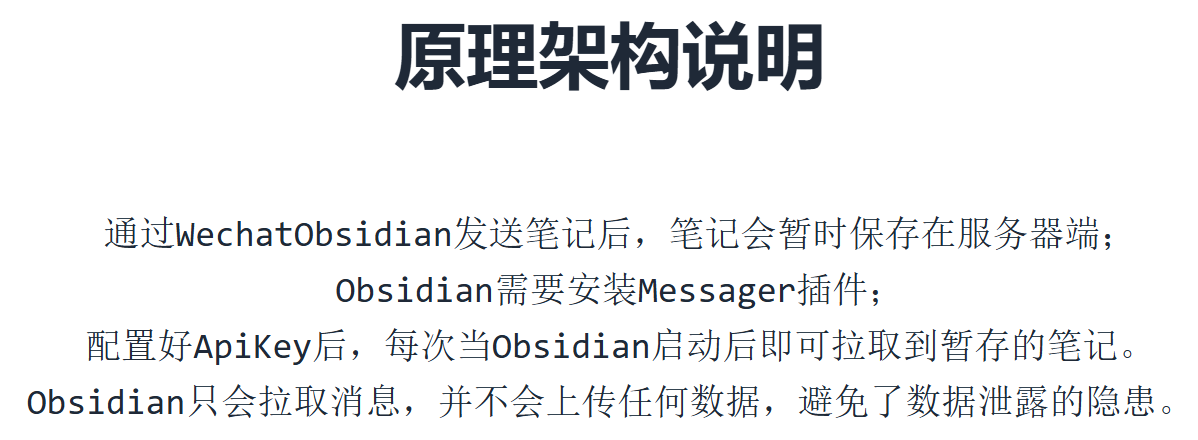
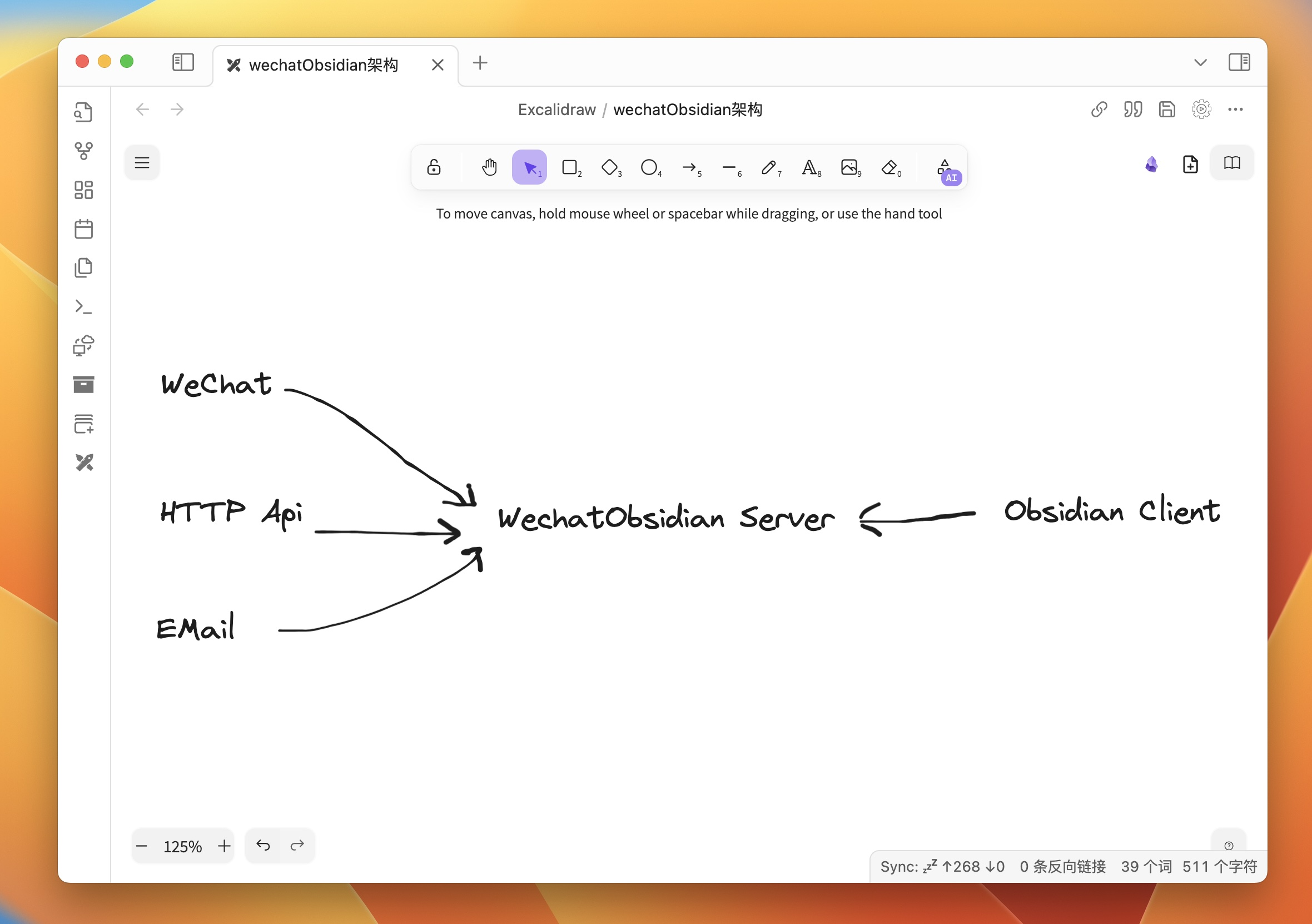 简单来说,这个闪念笔记记录流程分为三个环节:
- 在开发者部署的网站上注册一个账号(建议设置一个不常用的密码),然后关注开发者部署的微信服务号“Obsidian助手”并绑定你注册的这个账号,后续有任何灵感和闪念可以随时打开微信直接发送给Obsidian助手;
- Obsidian助手会将你发送的内容保存到开发者部署的服务器上面;
- Obsidian中安装Messager插件,打开设置进行设置后保存。每次启动Obsidian后,Messager就会把服务器上的24小时内的信息同步到你设定的Obsidian笔记文件中。注意:免费版只同步24小时内的内容。
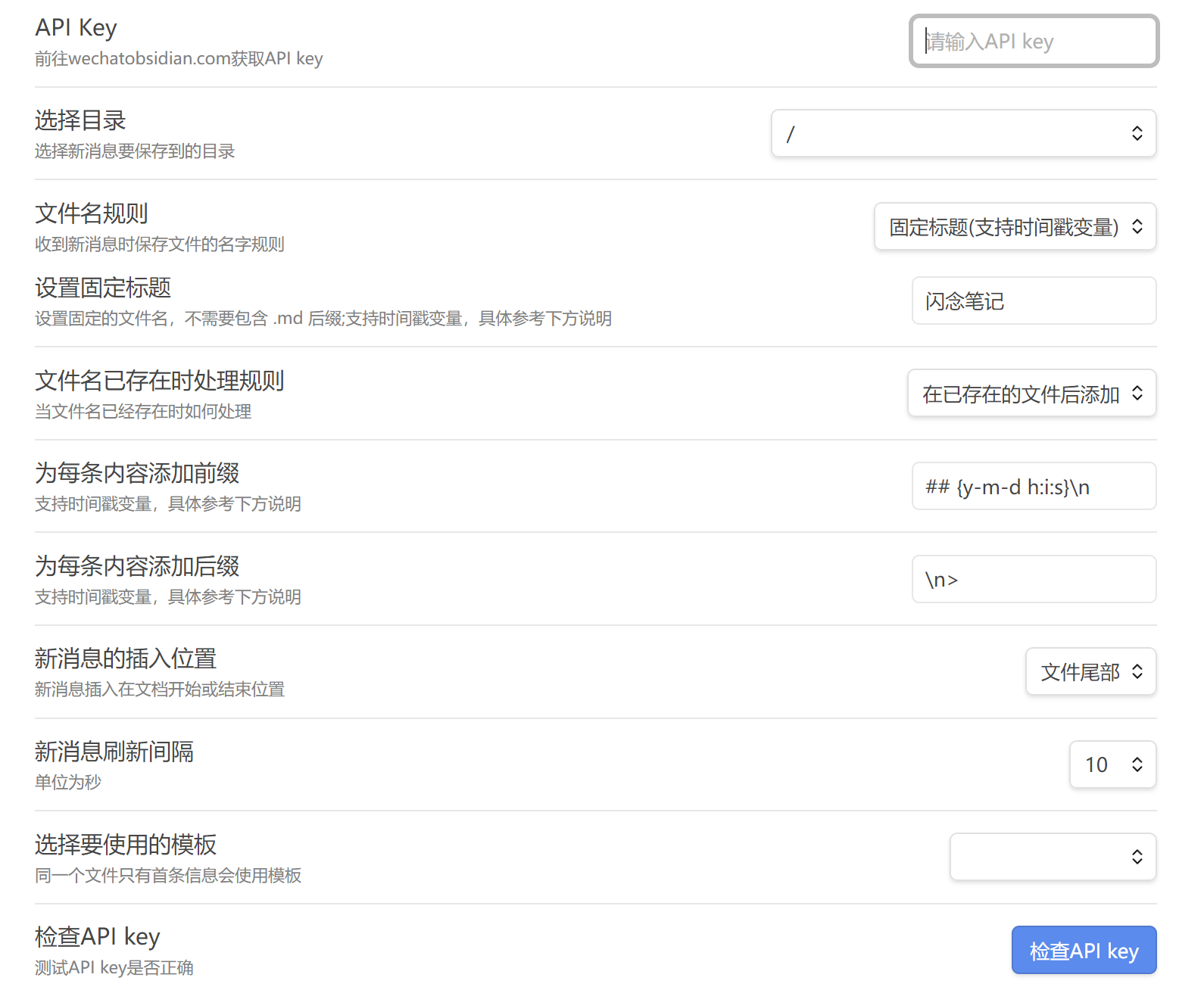
Messager设置说明如下
- API Key:在网站注册登录后就可以看到,具体如图
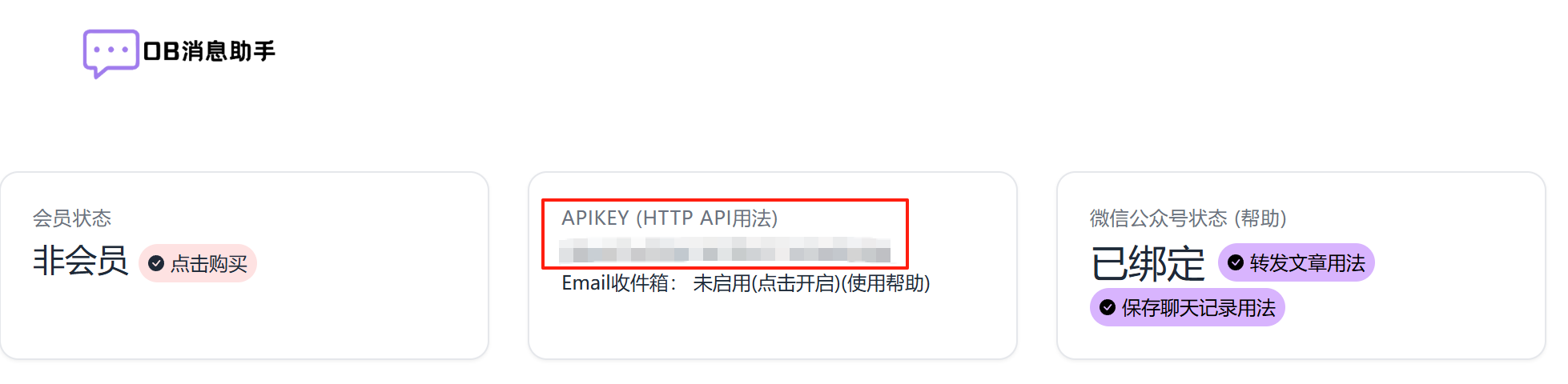
- 选择目录:也就是导入的笔记放在哪个文件夹下面,我是直接放在根文件夹(也就是“/”)下面,你也可以根据个人需要设置。
- 文件名规则:Messager既可以把你微信输入的内容存入一个根据笔记时间命名的文件(比如2025-06-19),也可存入你指定的一个固定文件名里面。当选择固定标题(也就是固定文件名)时,会出现“设定固定标题”的选项,我这里选择的就是固定标题,然后文件明为“闪念笔记”。
- 文件名已存在时处理规则:这里建议选“在已存在的文件后添加”,这样的好处是不用每次一句话就生成一个文件,搞得笔记仓很臃肿。按照上面的设置,Messager会把所有在微信发给它的内容全部存入“闪念笔记”这一个文件中。当然,如果一直把闪念内容保存到一个文件也会造成单个文件的臃肿,所以到每个月月底,我会把当月的闪念文件重命名为类似“闪念笔记-2025年5月”这种形式,并移动到一个专门的文件夹保存,这样Messager(后面的QuickAdd也是一样)后面在检测到根文件下面没有”闪念笔记“这个文件时,就会重新创建一个叫做“闪念笔记”的文件并存入相关内容,如此往复。
- 为每条内容添加前缀&为每条内容添加后缀:图中设置是分别是
## {y-m-d h:i:s}\n和\n>.这样设置后实现的效果是这样的:- 在微信给Obsidian助手输入测试一下,它返回保存成功

- 然后Messager会从服务器拉取这个信息,存入根文件件下的“闪念笔记”文件中,内容如下图。

- 设置说明:简单来说就是在存入闪念内容的前面用日期和时间(
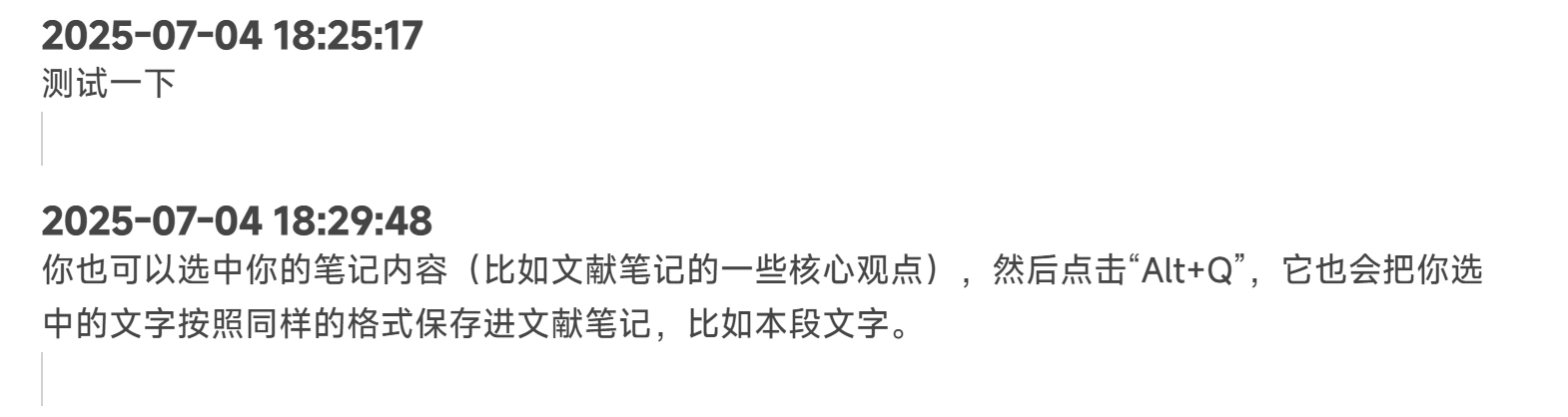
{y-m-d h:i:s})作为每次闪念内容的二级标题(##),然后另起一行(\n)存入闪念内容;在闪念内容之后再另起一行(\n),加入一个引用符号(>),这个引用符号在md文件中会显示为一个竖杠,这样后续在整理完这条笔记后可以填入一些确认信息比如“ok“,或者是这条笔记被存入的永久笔记的文件链接。这样就能够区分哪些闪念内容已经被整理规整,哪些还没有。
- 在微信给Obsidian助手输入测试一下,它返回保存成功
- 后面的设置比较简单或者可以忽视,不再详细说明。
风险说明
正如上面的介绍,这个插件是通过开发者个人部署的服务器实现笔记内容中转的,所以可能会带来一些潜在的问题,需要使用者在采用这套方案之前自行甄别判断。 1. 第一个问题是隐私问题,笔记内容可能是明文保存在服务器上的,也就是说你的笔记内容有可能被个人开发者所获取。理论上企业开发者也有这个隐私问题,但是一般来说大企业因为有较重的品牌负担,不会对你的个人敏感信息那么感兴趣,但是个人开发者则难以判断了。安全起见,使用这个方案一定不能输入个人敏感信息, 但如果只是一些个人观点类的东西,则问题不大。 2. 第二个问题是持续可用性问题,因为这个插件需要开发者投入服务器资源,如果开发者入不敷出可能会停止服务,因此最好有一个备选方案。之前考虑过flomo作为闪念笔记记录的备选方案,但是因为flomo记录不能像Messager和下面的QuickAdd一样自定义格式,因此最终放弃,然后另外找到了一个备选方案,但因为连接可靠性问题这里就不进行介绍。 3. 第三个问题是免费版的信息丢失问题,因为免费版有一定限制,就是超过24小时的信息就会被丢弃,如果没有每天打开Obsidian的习惯,可能会造成信息丢失,这一点需要重点注意。
电脑端基于QuickAdd记录
既然手机微信可以输入信息并被存入Obsidian,电脑微信同样也是可以的,但是一般如果在电脑中长期启用Obsidian的话,可以直接通过QuickAdd插件实现一键记录闪念笔记并按照上面介绍的同样的格式存入闪念内容到同一个文件。
QuickAdd介绍
QuickAdd是Obsidian平台上下载量非常高的一个插件,这个插件功能好像很强大,但是使用门槛好像也有点高。我为了设置好用于记录闪念笔记的功能,还专门看了一些资料并认真研究了半天,设置成功后基本就再也没有去研究过它的其他功能了,实在是没有那么多的心力。
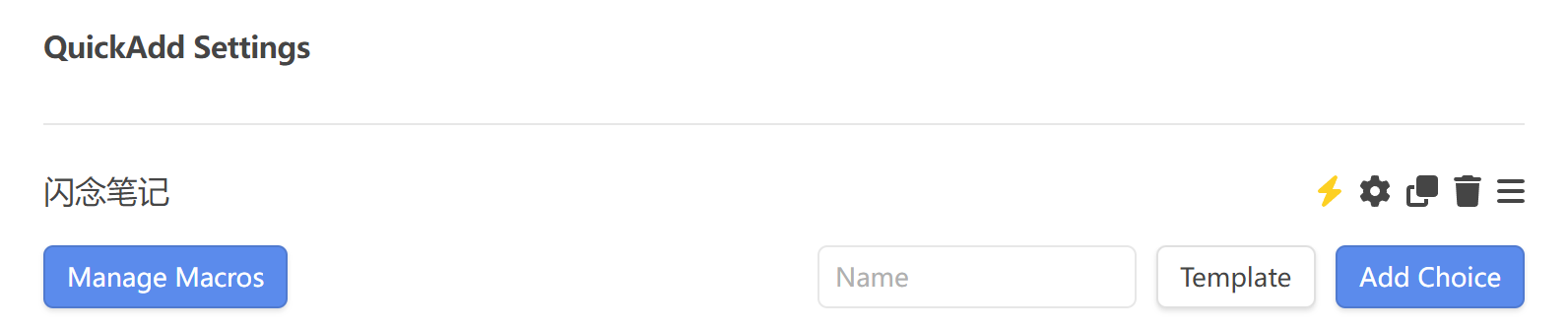
QuickAdd第一层设置界面比较简单,下面的选项按钮可以全部打开就行。难点在于点击“Add Choice”之后的设置。目前QuickAdd可以新建“Template”、“Capture”、“Multi”、“Macro”四种快捷启动工具,具体是什么可以查阅官方文档或者在PKMER网站了解,我们记闪念笔记需要用到的是Capture。
点击Add Choice左侧的Template,在弹出的菜单中选中Capture,然后在左侧的方框中输入你喜欢的名称,比如“闪念笔记”,最后点击Add Choice就会生成一条Capture如下图所示。
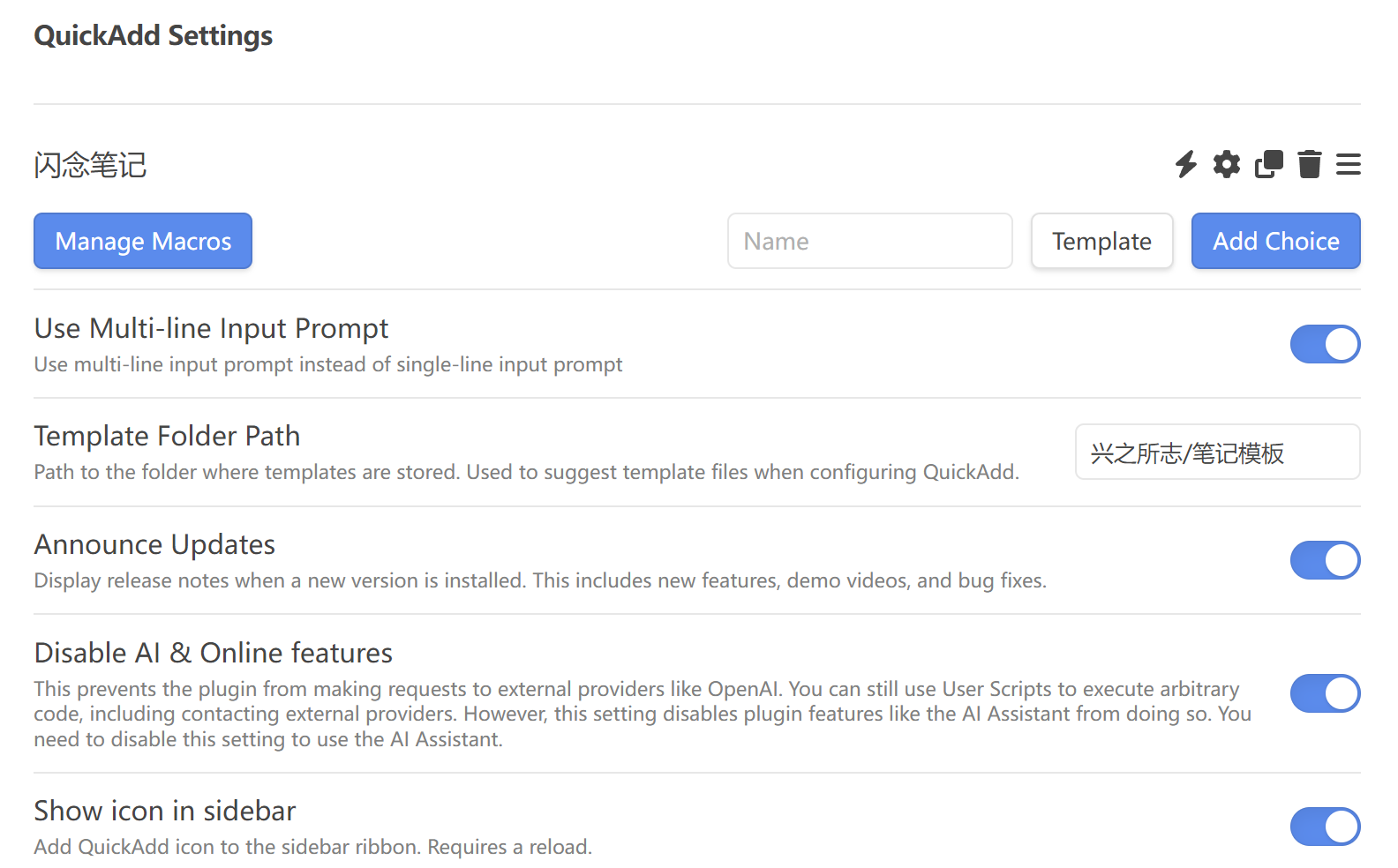
点击闪念笔记这个Capture右侧的齿轮,即可打开详细设置界面如下。
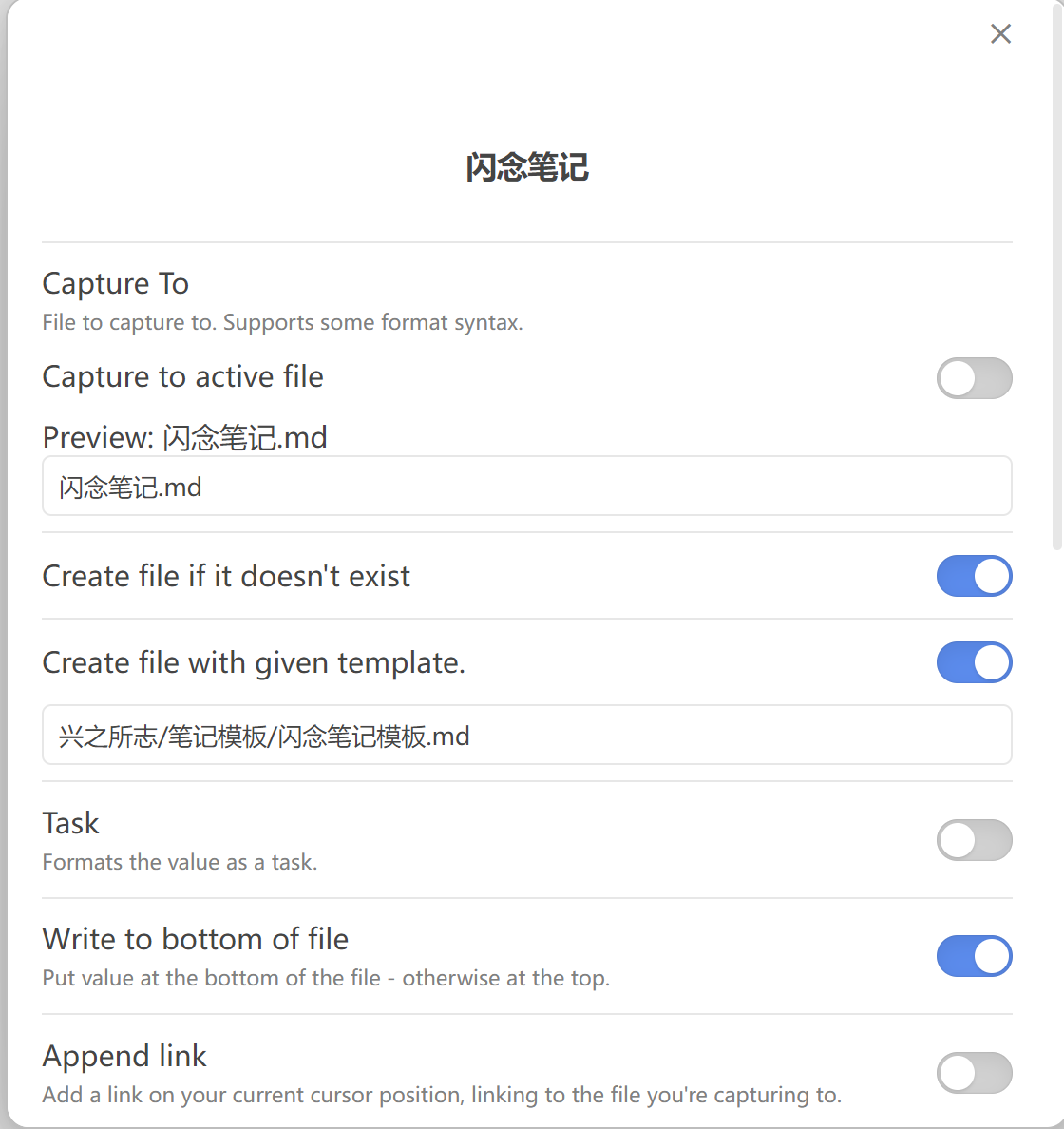
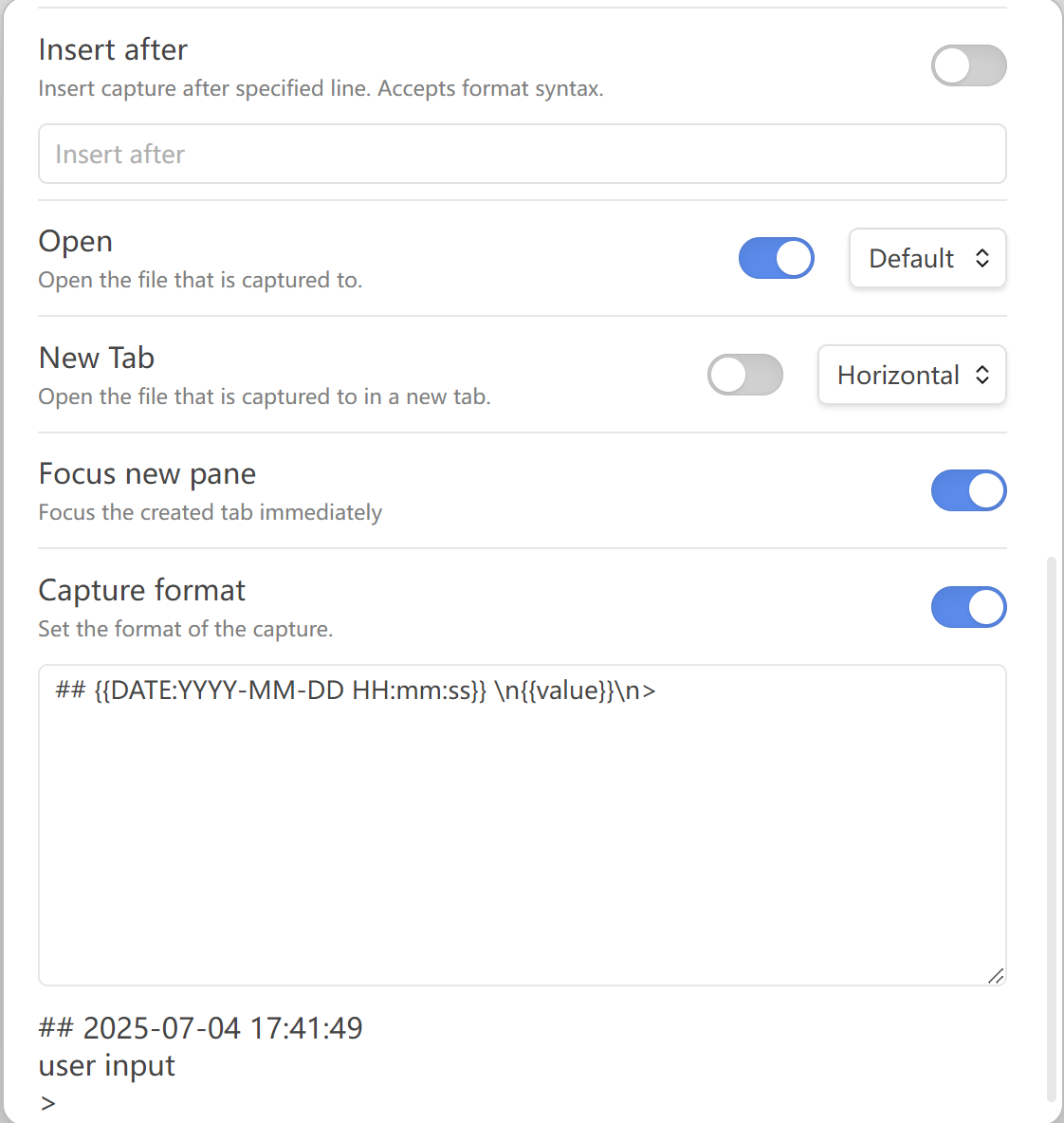
QuickAdd设置说明
- Preview:因为我们在Messager中已经设置好把微信输入的保存到根文件夹下面的“闪念笔记”文件中,我们这里也希望在电脑端记录的灵感内容也一样保存到同样的文件中,所以我们输入这个文件的路径,因为是放在根文件夹下面,直接输入“闪念笔记”即可,也可根据之前的设置输入完整路径。(Preview上面的Capture to active file选项保持关闭,不要打开。)
- Create file if it doesn’t exist:打开即可,如果没有闪念笔记这个文件,它会自动新建一个。
- Create file with given template:如果需要使用模板,打开该选项并填入模板的完整路径即可。
- Task:不要打开选项,如果需要在闪念笔记中加入“待办任务”,可以在输入的内容前面加入待办任务的标签“- [ ] “即可。
- Write to bottom of file:新输入的内容是否保存在文件末尾,这个看个人喜好,我还是比较喜欢保存在末尾,所以打开了选项,关闭选项则保存在开头。
- Open:建议打开这一选项,它会在你输入闪念内容后,打开”闪念笔记“这个文件。
- New Tab:关闭即可。如果想打开,也可以自己试一下效果。
- Capture format:这个是最重要的,我的设置是
## {{DATE:YYYY-MM-DD HH:mm:ss}} \n{{value}}\n>。其中在{{value}}是指你输入的闪念内容,这之前的部分## {{DATE:YYYY-MM-DD HH:mm:ss}} \n,类似于Messager设置中“为每条内容添加前缀”的设置,只是在时间的表示上,两个插件的语法有一点差别;而{{value}}之后的部分\n>,就与Messager设置中”为每条内容添加后缀”的设置完全一样了。
快捷键的设置
保存上面的设置之后,就可以点击闪念笔记这个Capture右侧的齿轮旁边的灰色闪电,让它变成黄色⚡️,这样QuickAdd就会把我们刚才设置的闪念笔记命令保存在Obsidian快捷键中。
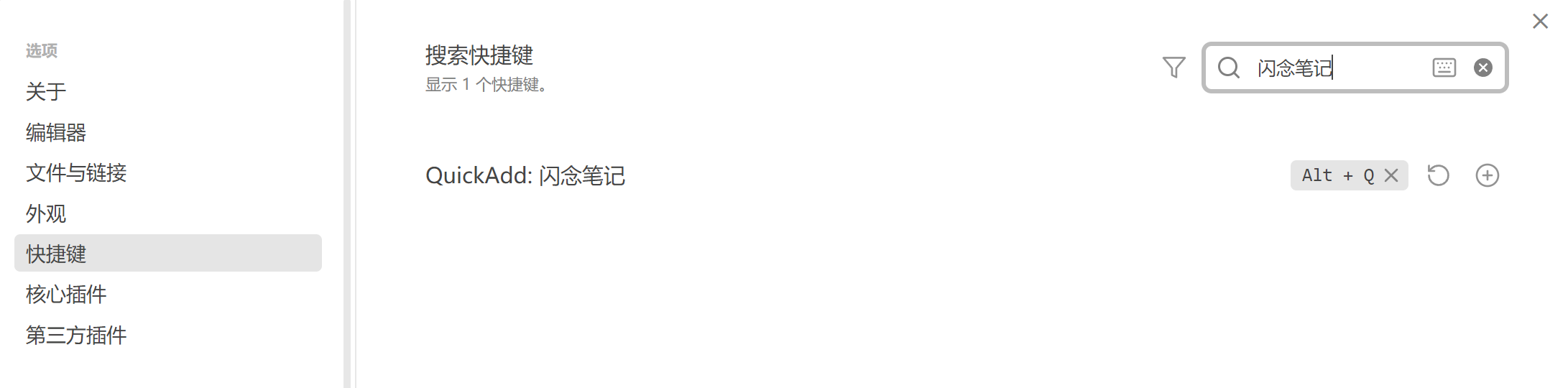
打开Obsidian设置中的快捷键选项卡,然后在右侧输入闪念笔记四个字,就会出现一条“QuickAdd:闪念笔记”的命令,点击右侧的加号,设置你喜欢的快捷键即可,比如“Alt+Q”。
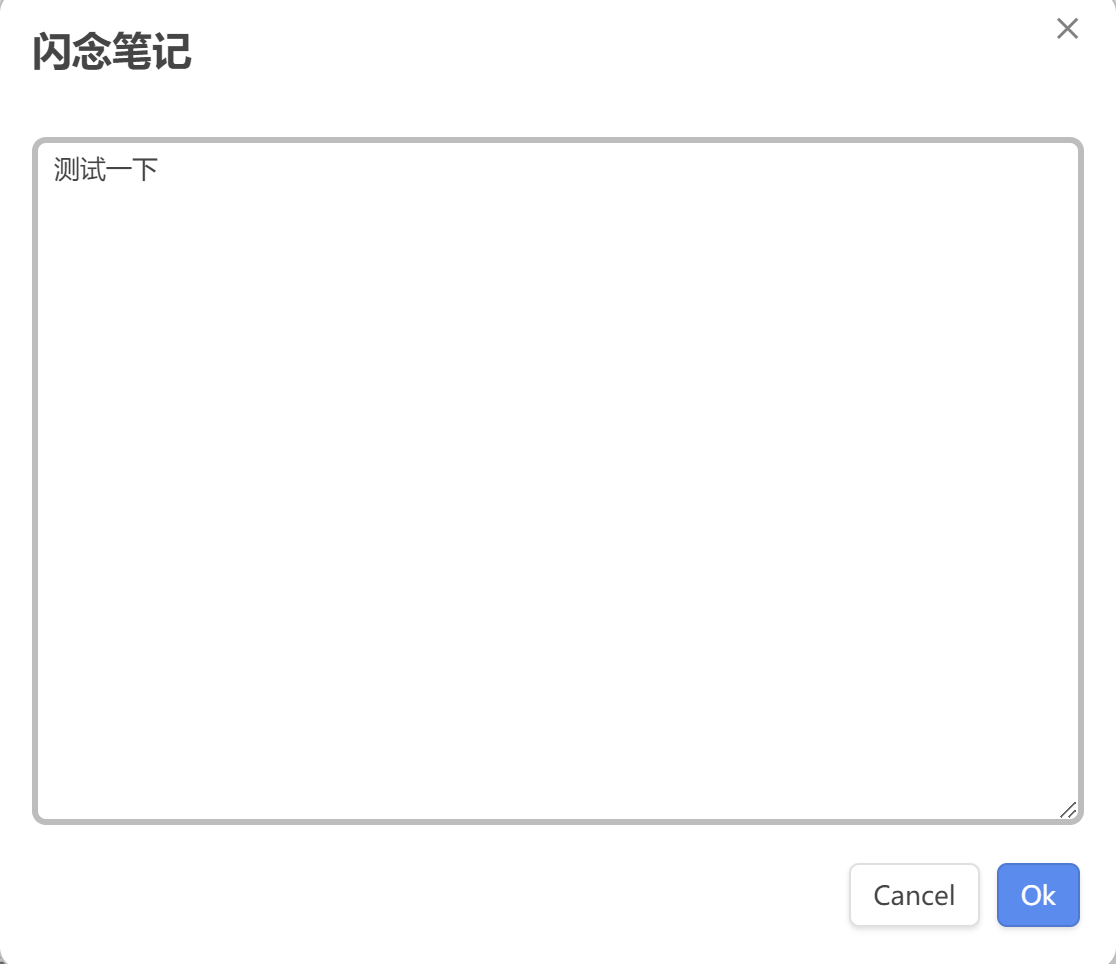
保存后退出设置,即可通过设置的快捷键“Alt+Q”启动闪念笔记记录界面如下,输入内容后点击下面的OK或输入“Ctrl+Enter”即可保存。
 你也可以选中你的笔记内容(比如文献笔记的一些核心观点),然后点击“Alt+Q”,它就会直接把你选中的文字按照同样的格式保存进文献笔记,比如本段文字和上面输入内容的呈现效果如下,与Messager记录的内容呈现效果完全一样。
通过Obsidian整理闪念笔记
至此,我们已经完成了闪念笔记记录的所有设置。后面,我们就可以在电脑上工作的时候,有什么临时的想法,也没必要去找笔记文件夹找到合适的位置记录,直接一个快捷键输入后保存,然后回到正常的工作中来就行;也可以在看书刷手机的时候,把一些“于我心有戚戚焉”的文字或者自己的感想丢给Messager,让它保存到我们的闪念笔记;如果看的是纸质书,也可以通过微信输入法的语音功能,口述相关字句到Messager中保存;如果我们在电脑Obsidian中阅读之前保存的文献笔记,也可以随时对其中的精妙观点通过“Alt+Q”进行保存,留待后续再整理闪念笔记到永久笔记中,不用打断当前阅读文献笔记的节奏。
有了这些工具之后,后面就是看自己有没有那么多想法要记录了,有的时候我们的思维会比较活跃,一天好多的想法写不完,有的时候我们也会比较懒,一连好些天也懒得输入一个字,这都是正常的,关键是需要的时候,它随时在那里。
兴之所志
2025-07-04